

Per cominciare
Che cos'è PixelCake
Un ambiente per progettare piccole reti, nel browser: disegni, configuri e chiedi se un dispositivo ne raggiunge un altro.
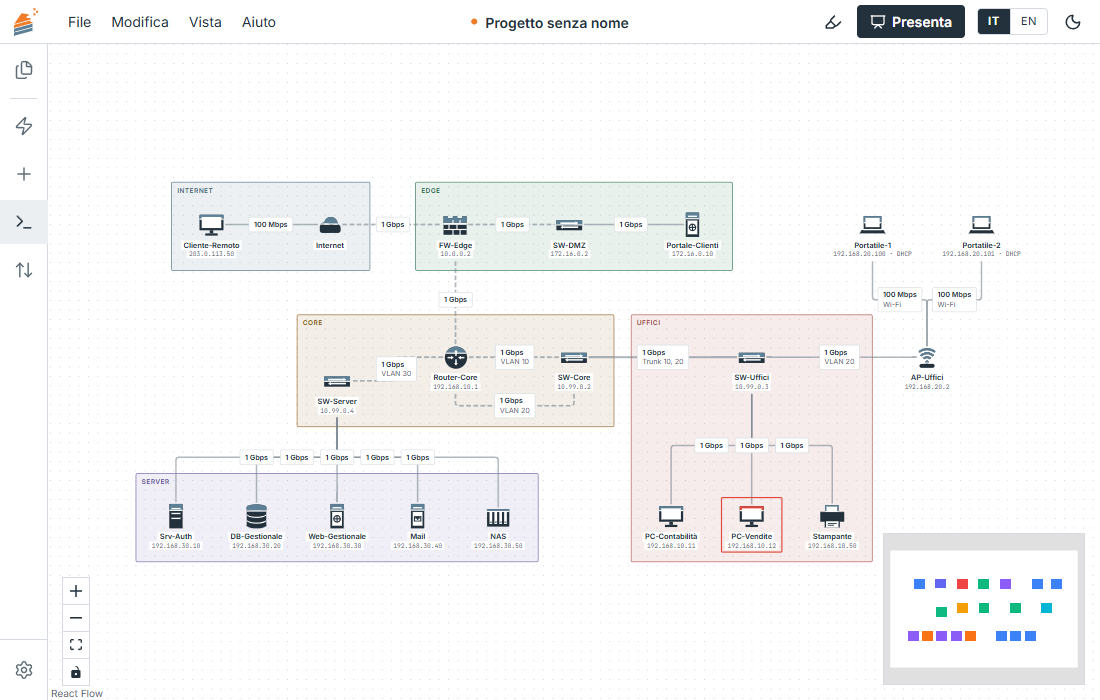
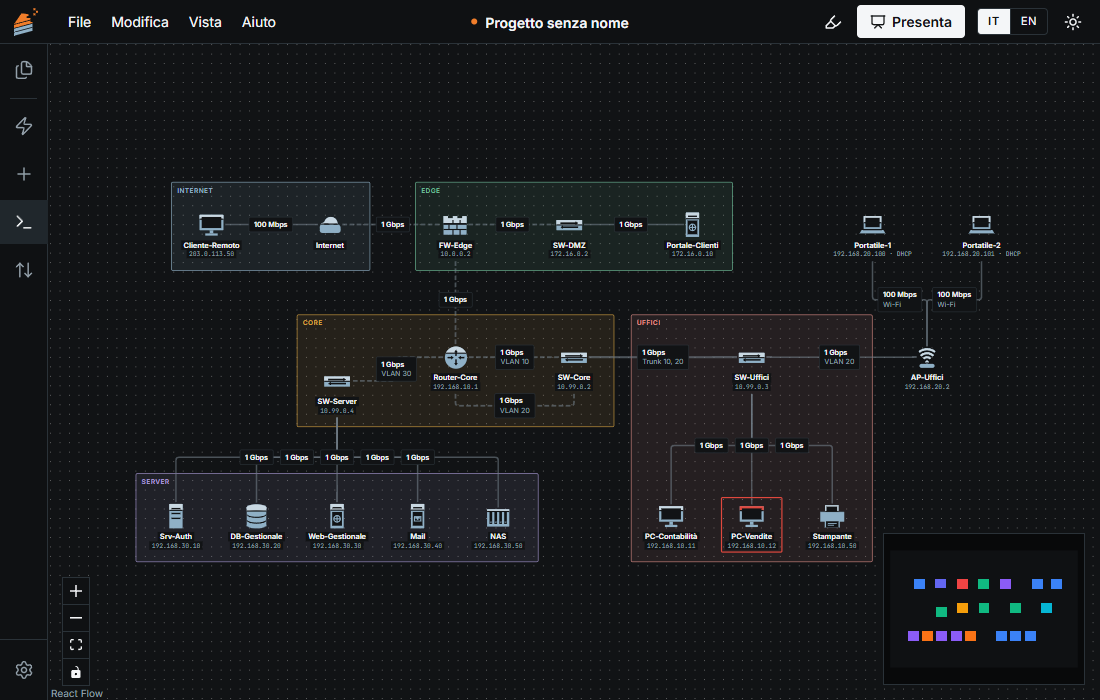
PixelCake è un ambiente per progettare piccole reti, e funziona nel browser. Disegni la rete, la configuri, poi le fai una domanda: questo PC raggiunge quel server? Se non lo raggiunge, la risposta dice dove si ferma il pacchetto e perché.
Serve a ragionare su una rete, non a farla funzionare. Il disegno è un modello: dispositivi, cavi, indirizzi, VLAN, rotte, regole del firewall. Per rispondere, il motore segue un pacchetto dentro quel modello, un dispositivo alla volta, e per ogni dispositivo la risposta dice che cosa ha deciso.
Disegnare, configurare, chiedere, scrivere, presentare
Il lavoro ha cinque parti. Si possono fare in qualunque ordine, tornando indietro quando serve.
- Disegnare. Scegli i dispositivi da un pannello (un PC, uno switch, un router, un firewall, un server, un access point e altri, ognuno con il suo disegno) e li unisci con i cavi, trascinando da un dispositivo all'altro. I riquadri, rettangoli colorati con un nome, raggruppano ciò che sta insieme. Vedi Dispositivi e Cavi.
- Configurare. Dai gli indirizzi ai dispositivi, dividi le porte di uno switch in VLAN, scrivi le rotte, metti zone e regole su un firewall, traduci gli indirizzi con il NAT, assegni gli indirizzi con il DHCP e chiami i dispositivi per nome con il DNS. Ognuna di queste cose è una scheda della finestra del dispositivo, o un comando del terminale. Vedi Indirizzi, VLAN e la sezione su servizi e sicurezza.
- Chiedere. Nel pannello «Simulazione» scegli una partenza, una destinazione e un tipo di traffico, e premi il pulsante. Il pacchetto percorre il disegno. Se arriva, la destinazione diventa verde. Se non arriva, l'animazione si ferma sul dispositivo che l'ha scartato, che diventa rosso, e un messaggio dice il motivo: la porta, la rotta o la regola. Vedi Il pannello Simulazione.
- Scrivere. Il terminale ha un piccolo linguaggio di comandi, uguale per ogni dispositivo:
ping,trace,show routes,add rule,interface 3 access 10. I comandi che cambiano la rete modificano lo stesso disegno che vedi. Vedi il riferimento del terminale. - Presentare. La modalità presentazione mette via gli strumenti per disegnare. Con un clic su due dispositivi fai una domanda, poi rompi un dispositivo o un cavo e vedi subito quali comunicazioni si interrompono e quali passano da un'altra strada. Il disegno non cambia. Vedi La modalità presentazione.
Ecco una domanda e la sua risposta sulla rete di esempio di una piccola azienda: prima il PC ha il gateway giusto, poi un gateway che non è l'indirizzo di nessun dispositivo:
pixelcake> ping Web-Gestionale from PC-Vendite
Pinging Web-Gestionale (192.168.30.30) from PC-Vendite...
Reply from 192.168.30.30: hops=6 time=9ms
pixelcake> set gateway of PC-Vendite to 192.168.10.254
PC-Vendite: gateway set to 192.168.10.254
pixelcake> ping Web-Gestionale from PC-Vendite
Pinging Web-Gestionale (192.168.30.30) from PC-Vendite...
Ping failed (blocked): request: PC-Vendite uses gateway 192.168.10.254, but Router-Core port 1 on its network is 192.168.10.1
  dropped at: PC-Vendite
Il terminale parla inglese anche quando l'interfaccia è in italiano. La risposta dice su quale dispositivo si è fermato il pacchetto e perché: c'è qualcosa di preciso da correggere.
Per chi è
Per chi progetta o spiega una piccola rete:
- studenti che imparano come si tengono insieme indirizzi, VLAN, rotte e firewall, e vogliono cambiare una cosa e vedere che cosa succede;
- insegnanti che vogliono un disegno che risponde, da mostrare su uno schermo o da mandare come immagine;
- tecnici che vogliono ragionare su una modifica prima di farla, per esempio su che cosa fanno al resto della rete una regola nuova o un cavo tagliato.
È pensato per reti di qualche decina di dispositivi. La rete di esempio della multinazionale, con 181 dispositivi su dieci sedi, mostra che regge anche un disegno grande.
Che cosa non è
PixelCake non è un simulatore a livello di pacchetto: non ha ARP, né apprendimento dei MAC, né instradamento dinamico, e il tempo di un ping è calcolato dal numero di salti. Non è uno strumento per validare una rete vera: una risposta positiva qui vuol dire che il modello che hai disegnato lascia passare il pacchetto, non che lo faranno i tuoi apparati. Quello che non simula è elencato in Limiti e domande, e ogni pagina lo dice dove serve.
Dove funziona
Nel browser, senza account e senza server. Quello che disegni non esce dal tuo computer. Mentre disegni il lavoro resta nel browser; per conservarlo lo salvi in un file che scegli tu. Salvare, aprire, i file spiega come, e che cosa succede a ciò che non è stato salvato quando si cancellano i dati del browser.
Open source
PixelCake è rilasciato con la GNU Affero General Public License v3.0, e la documentazione sta nello stesso repository. Il codice è su github.com/pixelcake-dev/pixelcake. Per segnalare un problema, apri una segnalazione; Limiti e domande dice che cosa scriverci. Le licenze di ciò che l'applicazione include sono in Licenze.
Dove andare dopo
Disegna la tua prima rete: bastano cinque minuti, e si finisce con un pacchetto che arriva e uno che si ferma. Poi guarda l'interfaccia.