

Costruire una rete
Dispositivi
I 24 tipi di dispositivo, come aggiungerli, nominarli, copiarli ed eliminarli, e che cosa dice il colore del loro disegno.
Un dispositivo è un pezzo del disegno: un PC, uno switch, un router, un server. Ognuno è disegnato con il suo nome sotto e, sotto il nome, il suo indirizzo. Un dispositivo nasce da un template, e PixelCake ne ha 24, uno per ciascun tipo qui sotto. Tutto ciò che il motore decide, dal fatto che un pacchetto attraversi o no un dispositivo all'indirizzo a cui corrisponde un nome, parte da ciò che è scritto sui dispositivi e sui cavi che li uniscono.
I 24 tipi
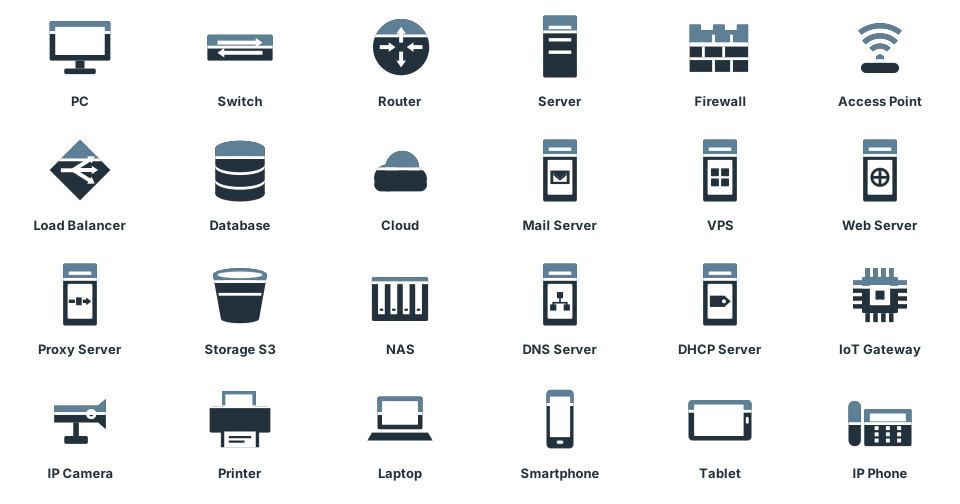
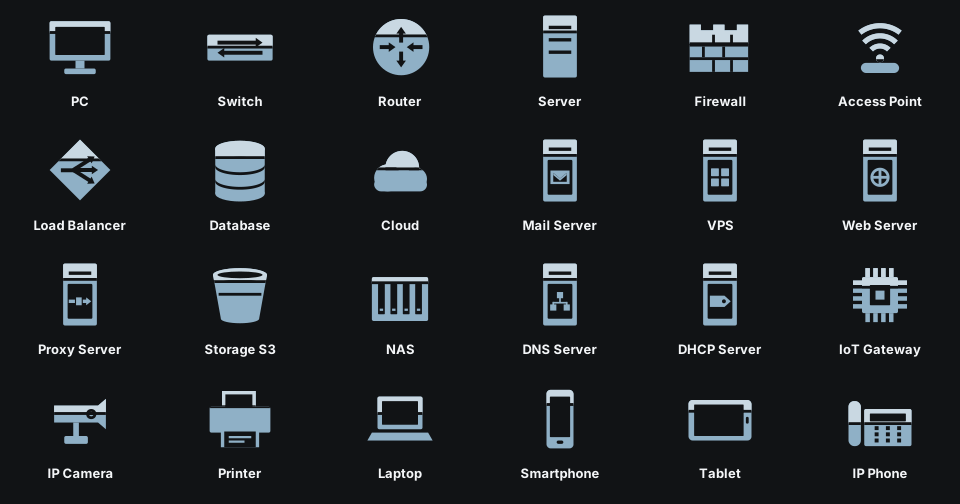
I tipi si distinguono per due cose: se il dispositivo ha porte numerate o schede di rete, e che cosa fa il motore del traffico che non è per lui.
| Tipi | Porte o schede | Che cosa fa il motore del traffico che non è per il dispositivo |
|---|---|---|
| Router, Firewall | Porte, ciascuna con un indirizzo suo. Un firewall ha anche zone di sicurezza e regole | Lo inoltra da una rete all'altra, secondo la sua tabella di instradamento. Un firewall lo filtra anche |
| Switch | Porte, ciascuna in una VLAN o in un trunk | Lo inoltra dentro una rete sola, VLAN per VLAN |
| Access Point, IoT Gateway | Schede di rete | Lo inoltra dentro una rete sola, tra le sue schede |
| Load Balancer, Cloud | Schede di rete | Non è simulato: si considera che il traffico passi, e la risposta lo dice in una nota |
| Server, Mail Server, VPS, Web Server, Proxy Server, DNS Server, DHCP Server | Schede di rete | Nessuna: un dispositivo finale non porta mai il traffico degli altri |
| Database, Storage S3, NAS | Schede di rete | Nessuna |
| PC, Laptop, Smartphone, Tablet, IP Phone, Printer, IP Camera | Una scheda di rete | Nessuna |
I nomi sono quelli dei template, e sono gli stessi nelle due lingue. Che cosa dicono i disegni e i template:
- Il disegno è ciò che distingue un tipo dall'altro. Un web server e un mail server si distinguono per il simbolo che portano, e per ciò che il motore ne fa: un Mail Server è quello da cui passa la posta elettronica, e un server di qualunque tipo può fare da server DNS (la sua scheda «DNS») o assegnare indirizzi (la sua scheda «DHCP»). La pagina Template spiega come si crea un tipo.
- Un Cloud rappresenta ciò che sta fuori. Un Cloud chiamato Internet è la rete Internet pubblica: non trasporta indirizzi privati, e un disegno che lo attraversa ha bisogno del NAT. Di ogni altro Cloud si considera che trasporti tutto ciò che gli viene mandato.
- Solo i router e i firewall instradano. Uno switch, un access point o un PC collegato non uniscono mai due reti: ci vuole un router o un firewall con una porta in ciascuna (Indirizzi e gateway).
Aggiungere un dispositivo
- Nella barra a sinistra premi «Aggiungi dispositivo». Si apre il pannello «Aggiungi», con la scheda «Dispositivi».
- Trova il tipo nell'elenco, o scrivi una parte del suo nome in «Cerca dispositivo…». Un clic apre una finestra intitolata "Aggiungi nuovo" e il nome del tipo, per esempio "Aggiungi nuovo Switch".
- Controlla la finestra. In «Identità» ci sono il «Nome del dispositivo» (è proposto, vedi Nomi) e, per uno switch, un router o un firewall, il «Numero di porte»: 5, 8, 16, 24 o 48 per uno switch, 2, 4, 8 o 16 per un router o un firewall. Vendor e posizione sono testo libero, per i dispositivi che non sono un PC. In «Rete» ci sono «Indirizzo IP», «Subnet mask» e «Gateway».
- Premi «Aggiungi».
Il dispositivo compare nel primo posto libero della parte di canvas che stai guardando, riga per riga da in alto a sinistra, lontano dal pannello aperto e dalla mappa piccola, ed è selezionato. Se nella vista non c'è più un posto libero, va nel posto libero più vicino e la vista si sposta per mostrarlo. La finestra di un dispositivo finale riguarda la sua prima scheda di rete, eth0: l'indirizzo scritto lì è quello della scheda, e in «Indirizzo» si può scegliere «Automatico (DHCP)». Un router o un firewall non ha un indirizzo da compilare: le sue porte lo ricevono dopo, nella sua finestra (Porte e schede di rete).
L'indirizzo è il primo libero della rete del progetto, a partire da .2, con la subnet mask e il gateway di quella rete, e il server DNS se il progetto ne ha uno. Si impostano in Impostazioni → Rete, e Indirizzi e gateway spiega a che cosa serve ciascuno. Un indirizzo assegnato (cioè dato da un server DHCP) non viene mai proposto a un dispositivo nuovo.
Per aggiungere molti dispositivi in una volta ci sono Aggiungi in blocco e le reti di esempio, nella scheda «Esempi» dello stesso pannello.
Nomi
Il nome di un dispositivo è come lo chiama una persona, e come lo chiama il terminale: ping PC-2 from PC-1. Un dispositivo nuovo prende il nome del suo template, con un trattino al posto di ogni spazio, e un numero: il più basso, da 1, che lasci il nome libero. Il primo PC è PC-1, il successivo PC-2, e un Web Server è Web-Server-1. Se elimini PC-1, il PC successivo sarà di nuovo PC-1. Un nome conta come occupato qualunque sia la sua grafia in maiuscole e minuscole, e qualunque sia il tipo del dispositivo che lo porta.
Il nome si cambia nella scheda «Generale» della finestra del dispositivo, sotto «Nome del dispositivo». Non può essere vuoto, e non può essere il nome di un altro dispositivo, maiuscole o minuscole che siano: «Aggiungi dispositivo» e la finestra del dispositivo lo dicono sotto il campo, «Un altro dispositivo ha già questo nome», e non aggiungono né salvano nulla finché non lo cambi. I dispositivi che ci sono già non vengono mai rinominati. Il terminale trova un dispositivo dal nome senza distinguere pc-1 da PC-1; quando due dispositivi hanno lo stesso nome prende il primo, nell'ordine in cui sono stati disegnati. Un nome unico è un nome che funziona.
La finestra di un dispositivo
Un doppio clic su un dispositivo ne apre la finestra, come fa il clic destro → «Dettagli (modifica)». La finestra è fatta di schede, e le schede dipendono dal tipo:
- «Generale»: il tipo, il «Nome del dispositivo», vendor e posizione, le «Note» (Note), l'indirizzo e a che cosa è collegato il dispositivo. Per uno switch, un router e un firewall mostra anche come sono usate le porte.
- «Porte» per uno switch, un router e un firewall; «Schede di rete» per gli altri tipi. La pagina Porte e schede di rete parla di queste due.
- «Rotte» per un router e un firewall, «Regole» per un router e un firewall, «NAT» per le porte di un router o di un firewall, «DHCP» per un router, un firewall e un server, «DNS» per un server.
Sul canvas non cambia nulla finché non premi «Salva»; «Annulla» lascia il dispositivo com'era.
Copiare ed eliminare
- Selezionare. Un clic su un dispositivo lo seleziona. Ctrl + clic lo aggiunge alla selezione o lo toglie, e trascinando su uno spazio vuoto si disegna un riquadro di selezione. Nella selezione possono entrare anche i riquadri (Riquadri), e con due o più dispositivi selezionati sopra di loro compare «Racchiudi in un riquadro».
- Copiare. Modifica → «Copia» o Ctrl+C copia i dispositivi selezionati, con i cavi che li uniscono e i riquadri selezionati. Modifica → «Incolla» o Ctrl+V aggiunge le copie, 50 unità più a destra e più in basso, o più in là se lì c'è già una copia incollata prima. Ogni copia è un dispositivo a sé: prende il primo nome libero della sua famiglia (da
PC-1il primoPC-nlibero, daReceptionReception-1) e un indirizzo MAC nuovo su ogni scheda di rete. Un PC, un portatile, una stampante e gli altri dispositivi finali che non sono server chiedono l'indirizzo: le loro schede passano ad «Automatico (DHCP)». Se nella loro rete non c'è un server DHCP restano senza indirizzo, la riga sotto il nome dice «DHCP: nessun indirizzo» e un avviso li nomina. Server, database, router, firewall e switch tengono gli indirizzi dell'originale, come una macchina vera che viene clonata: un avviso lo dice, e dice quali indirizzi sono ora in conflitto. Finché la copia non ha indirizzi suoi, i due dispositivi sono gialli, la riga sotto il nome mostra l'indirizzo seguito da· in conflitto, e una domanda verso quell'indirizzo o che parte da lì si ferma con il motivo (Due dispositivi con lo stesso indirizzo). - Eliminare. Seleziona e premi il tasto Canc (Delete), oppure clic destro → «Elimina»: in tutti e due i casi l'applicazione chiede conferma, in una sua finestra. Il tasto Canc elimina tutto ciò che è selezionato, dispositivi, cavi e riquadri, e la domanda dice quanti ce ne sono di ciascuno. I cavi di un dispositivo spariscono insieme a lui. Modifica → «Annulla», o Ctrl + Z, rimette quello che hai eliminato, cavi e riquadri compresi (Annullare e ripetere).
Il colore di un dispositivo
Lo strato superiore di ogni disegno è una spia. Il suo colore dice uno stato del dispositivo, e lo strato inferiore non cambia mai. Quando più stati sono veri insieme, si vede il primo di questo elenco.


| Colore | Il dispositivo è | Oltre al colore |
|---|---|---|
| Grigio | Considerato guasto, nella modalità presentazione | Un segno di guasto e testi sbiaditi |
| Rosso | Il punto in cui si ferma la risposta che è sullo schermo | Una cornice rossa; chi usa un lettore di schermo sente «Qui si ferma» |
| Verde | Il punto in cui arriva la risposta che è sullo schermo | Una cornice verde; chi usa un lettore di schermo sente «Qui arriva» |
| Arancione | Selezionato | La cornice della selezione |
| Giallo | Qualcosa da sistemare: la sua prima scheda è in DHCP e nessuno gliene ha dato uno, oppure uno dei suoi indirizzi è anche su un altro dispositivo | La riga sotto il nome dice «DHCP: nessun indirizzo», oppure mostra l'indirizzo seguito da · in conflitto |
| Ardesia | Niente da dire |
La risposta resta sul canvas dopo una domanda fatta dal pannello Simulazione o dal terminale (ping, trace, browse, mail, download), quando il pacchetto ha finito il suo percorso. Sparisce alla domanda successiva, a ogni modifica del disegno e con un clic su uno spazio vuoto. Se il pacchetto non riesce nemmeno a uscire dal primo dispositivo, la risposta compare subito. Interrogare la rete e Modalità presentazione spiegano come fare una domanda, e che cosa fa un guasto simulato in presentazione.
Limiti
Limiti
- Il tipo decide il ruolo nel motore, e nient'altro dell'apparato: un dispositivo non ha modello, firmware, CPU o memoria, e nessun limite al traffico che porta.
- Un Load Balancer non bilancia e un Cloud non trasporta nulla: di entrambi si considera che lascino passare il traffico.
- Una stampante, una telecamera IP e gli altri dispositivi finali rispondono solo a ciò che il motore chiede loro; non eseguono servizi propri.
- Due dispositivi con lo stesso indirizzo vengono segnalati, non rifiutati: il canvas lascia disegnarli, e dice che sono in conflitto finché uno dei due non cambia. Dispositivi su due canvas diversi di un progetto non si incontrano mai, e non sono mai in conflitto.
- Le finestre rifiutano un nome che ha già un altro dispositivo, ma un disegno fatto con una versione precedente può ancora avere due dispositivi con lo stesso nome.