

Costruire una rete
Note
Un testo libero su qualunque dispositivo, che si legge fermando il puntatore su di esso.
Una nota è un testo libero legato a un dispositivo, per ciò che non sta in nessun campo: di chi è la scrivania, che cosa c'è da sistemare, a chi chiedere. La rete non la legge. È per la persona che guarderà il disegno dopo di te.
Scrivere una nota
Apri la finestra del dispositivo con un doppio clic. Nella scheda «Generale», l'ultimo campo sotto «Identità» è «Note». Scrivi il testo: tante righe quante servono, fino a 2000 caratteri. Il campo cresce per contenere ciò che scrivi, fino a sei righe, e poi scorre. Premi «Salva».
Gli spazi all'inizio e alla fine vengono tolti, e una nota svuotata smette di esistere. La nota segue il dispositivo, e ogni tipo di dispositivo ha il campo.
Leggerla
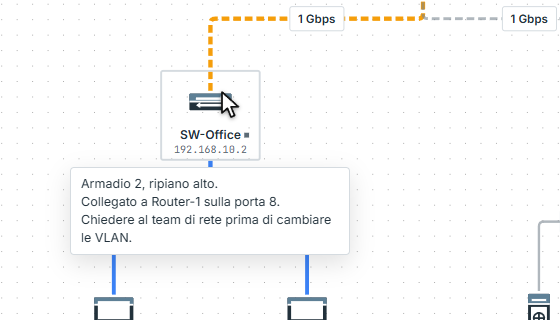
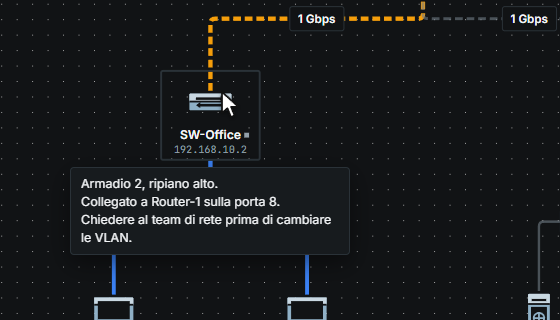
Un dispositivo con una nota mostra un piccolo quadrato dopo il suo nome. Fermando per un momento il puntatore sul dispositivo si apre sotto di esso un piccolo pannello, sopra se sotto non c'è spazio. Il pannello mostra le righe come sono state scritte; una nota più lunga di sei righe è tagliata dopo la sesta riga intera. Lo stesso pannello si apre quando il dispositivo riceve il focus dalla tastiera.
Il pannello non intercetta mai il puntatore. Si chiude quando il puntatore esce, quando premi un pulsante o giri la rotellina, quando si apre un menu, e con Esc. Non compare mentre trascini un dispositivo o tiri un cavo. C'è anche nella modalità presentazione, dove una nota è qualcosa da leggere ad alta voce. Un lettore di schermo legge la nota direttamente dal dispositivo, e il piccolo quadrato serve solo a chi guarda.
Nell'immagine esportata la nota compare come piccolo quadrato, non come testo.
Dove va
- Il file del progetto la tiene con il dispositivo (
notes), e così fanno l'esportazione e l'importazione YAML, come una riga sola tra virgolette, qualunque cosa contenga (File del progetto, YAML). - Copia e incolla la portano con sé: un dispositivo incollato ha la nota di quello da cui nasce.
- Il terminale la stampa con
show config:
pixelcake> show config of SW-Office
SW-Office — Switch
  ip:       192.168.10.2
  subnet:   255.255.255.0
  gateway:  192.168.10.1
  location: Offices
  notes:    Rack 2, top shelf.
            Uplink to Router-1 on port 8.
  vlans:    none (untagged)
  ports:    8/8 enabled — "show ports SW-Office" for detail
Il terminale non ha un comando per scrivere una nota: si scrive nella finestra del dispositivo.
Limiti
Limiti
- Una nota è testo semplice: niente formattazione, niente collegamenti, niente immagini.
- Il motore non legge una nota: nessuna risposta cambia per una nota.