Costruire una rete
Modalità appunti
La modalità appunti mette uno strato trasparente sopra il disegno per scrivere e disegnare a mano: parole, frecce, cerchi, spunte e croci. Gli appunti si vedono solo mentre la modalità è attiva, nel progetto e nella presentazione.
La modalità appunti mette uno strato trasparente sopra il disegno, come una lavagna: una parola accanto a uno switch, una freccia verso la connessione che conta, un cerchio intorno al server da cui dipende tutto, una spunta, una croce. Quello che scrivi lì sono gli appunti del canvas. Sono per chi guarda il disegno: la rete non li legge. Da non confondere con le note di un dispositivo, che si scrivono nella sua finestra.
Ci si entra come nella modalità presentazione, e se ne esce allo stesso modo. Gli appunti si vedono, e si può scrivere, solo mentre la modalità è attiva. Leggere e scrivere sono la stessa modalità: quando è spenta il canvas è pulito, con soli dispositivi, cavi e riquadri.
Entrare e uscire
Premi «Modalità appunti», il pulsante con il pennarello nella barra dei menu, accanto a «Presenta»; oppure scegli Vista → «Modalità appunti»; oppure premi A. I suoi strumenti compaiono in alto sul canvas, e il pulsante resta scuro finché la modalità è attiva.
Con la modalità attiva il tasto sinistro scrive: nulla si seleziona, si sposta o si collega, e il tasto destro non apre menu. Scrivono anche una penna, o un dito su uno schermo touch. Il tasto destro continua a spostare la vista, e la rotellina a fare zoom. I pannelli di lato restano utilizzabili: puoi lanciare un ping da «Simulazione» con gli appunti in vista, e il pacchetto passa sotto di loro.
Per uscire premi di nuovo il pulsante, oppure A, oppure Esc, oppure «Esci dalla modalità appunti» in fondo ai suoi strumenti. A modalità spenta gli appunti non vengono disegnati e non si può scrivere: il canvas è pulito. Non sono persi: restano con il canvas, e tornano la prossima volta che accendi la modalità.
Quando la modalità è spenta e il canvas ha degli appunti, il pulsante mostra quanti sono, in un piccolo quadrato sul pulsante, e anche la voce del menu Vista ha il numero dopo il nome, così gli appunti fuori vista non si dimenticano. Sparisce quando la modalità è attiva e quando non ce ne sono.
Gli strumenti
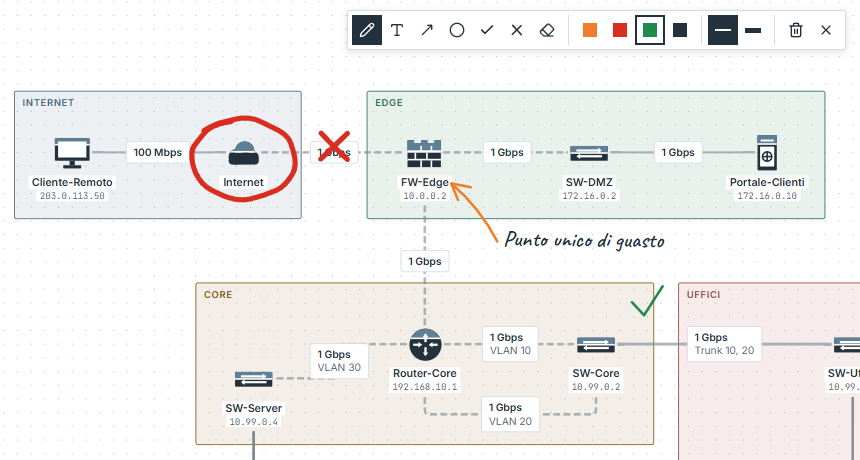
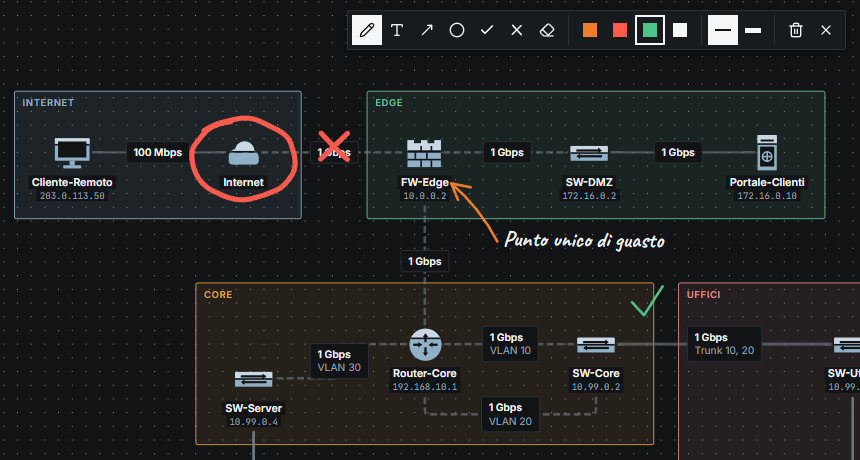
- «Penna»: una linea a mano, dovunque vada il puntatore.
- «Testo»: fai clic dove vanno le parole, scrivile e premi Invio. Maiusc + Invio va a capo, Esc le lascia perdere, un clic altrove le tiene. Sono scritte in una grafia a mano, Caveat.
- «Freccia»: da dove premi il tasto a dove lo lasci, con la punta lì.
- «Cerchio»: un anello intorno al riquadro che trascini, disegnato come lo disegna una mano, che va un po' oltre il punto da cui è partito.
- «Spunta» e «Croce»: trascina il riquadro che devono riempire, oppure fai un clic per metterne una di misura fissa.
- «Gomma»: passala sugli appunti da togliere. Ogni appunto che tocca si schiarisce, e se ne va quando lasci il tasto: sempre un appunto intero, mai un pezzo.
Accanto agli strumenti c'è il colore: «Arancione», l'arancione di PixelCake, «Rosso», «Verde» e «Inchiostro», il colore del testo, scuro nel tema chiaro e chiaro in quello scuro. Poi lo spessore, «Sottile» o «Spesso»; per le parole, piccole o grandi. La scelta vale per gli appunti che vengono dopo; uno già scritto tiene il suo.
Le linee tremano un poco, come fatte a mano. Il tremolio si ricava dall'appunto stesso, quindi è uguale su ogni schermo, dopo aver ricaricato la pagina e nell'immagine esportata.
Cancellare tutto
«Cancella tutto», il cestino tra gli strumenti, toglie ogni appunto dal canvas, dopo una domanda in una finestra dell'app: «Cancellare tutti gli appunti del canvas?». «Cancella» li toglie; «Annulla» o Esc li lascia. Dispositivi, cavi e riquadri restano. Il pulsante è spento finché non c'è niente di scritto.
Sul canvas e nel file
Gli appunti appartengono al loro canvas, come i riquadri:
- sono tenuti in questo browser appena li scrivi, e ci sono ancora dopo aver ricaricato la pagina;
- restano con il canvas quando passi a un altro canvas del progetto e torni;
- sono salvati nel file del progetto, con il loro canvas, nel campo
marks(File di progetto), a modalità accesa o spenta; - la copia di un canvas fatta con «Duplica il canvas» li ha anche lei, e da quel momento ognuno ha i suoi;
- l'immagine esportata li disegna solo se la modalità è attiva, sopra tutto il resto, nel tema chiaro e in quello scuro, con le parole nella grafia a mano: quello che vedi è quello che esporti. A modalità spenta l'immagine non li ha, e la finestra lo dice (Esportare un'immagine).
L'esportazione YAML non li porta: lo YAML è solo la rete. Una rete di esempio caricata sul canvas, o un file YAML importato al posto del disegno, li toglie insieme al disegno su cui erano scritti.
Un appunto è disegnato sopra i dispositivi e i cavi, nel punto del canvas dove l'hai scritto. Non segue un dispositivo: se sposti un dispositivo, o usi la disposizione automatica, gli appunti restano dov'erano. Scrivere e cancellare sono modifiche del canvas come le altre: Ctrl + Z le annulla.
Durante la presentazione
La modalità presentazione ha la stessa modalità, con lo stesso foglio. Parte spenta, così chi guarda vede il disegno pulito; premi «Modalità appunti» nella barra della presentazione, oppure A, e compaiono gli appunti preparati prima dell'incontro, pronti a essere completati. Quello che scrivi durante la presentazione va sullo stesso foglio e ci resta finché non lo cancelli. A modalità spenta il pulsante mostra quanti appunti sono nascosti.
Esc esce prima dalla modalità, e un secondo Esc esce dalla presentazione. Con la modalità attiva un clic su un dispositivo scrive invece di aprirne il menu: spegnila per fare una domanda o simulare un guasto, e riaccendila per scrivere. Durante la presentazione nulla si può selezionare o spostare, con la modalità accesa o spenta. L'annullamento non funziona durante la presentazione, come per tutto il resto: quello che hai scritto si annulla con Ctrl + Z dopo essere uscito, oppure si toglie con la gomma.
Limiti
Limiti
- Un appunto non si sposta, non si ridimensiona e non si modifica: cancellalo con la gomma e scrivilo di nuovo.
- Le parole sono scritte in una sola grafia, in due misure. Nell'immagine esportata la grafia ha le lettere delle lingue dell'Europa occidentale; le altre lettere sono scritte con una grafia a mano del computer.
- Gli strumenti non hanno tasti propri: si scelgono dalla barra della modalità.
- La mappa piccola non mostra gli appunti, e «Adatta alla finestra» adatta i dispositivi: un appunto lontano da loro può restare fuori dalla vista.